SAA-C03 — EFS: Elastic File System
EFS (Elastic File System) es un sistema de archivos compartido administrado por AWS — cuando múltiples EC2 necesitan acceder a los mismos archivos simultáneamente, sin replicar datos.
Aquí te muestro cómo pensarlo, y por qué importa.
Por qué debes conocer esto
En el examen SAA-C03, EFS aparece en escenarios donde múltiples servidores comparten contenido. La pregunta real es: ¿cuándo necesitas un filesystem compartido?
Ejemplo real:
- "Tu aplicación tiene 5 servidores web que escriben y leen los mismos archivos en tiempo real." → EFS
- "Necesitas home directories compartidos para usuarios en una granja de servidores." → EFS
- "Un CMS centralizado donde varios app servers escriben content y attachments." → EFS
Cuando entiendas el patrón: si múltiples máquinas necesitan ver los mismos datos en tiempo real, es EFS.
Qué es EFS realmente
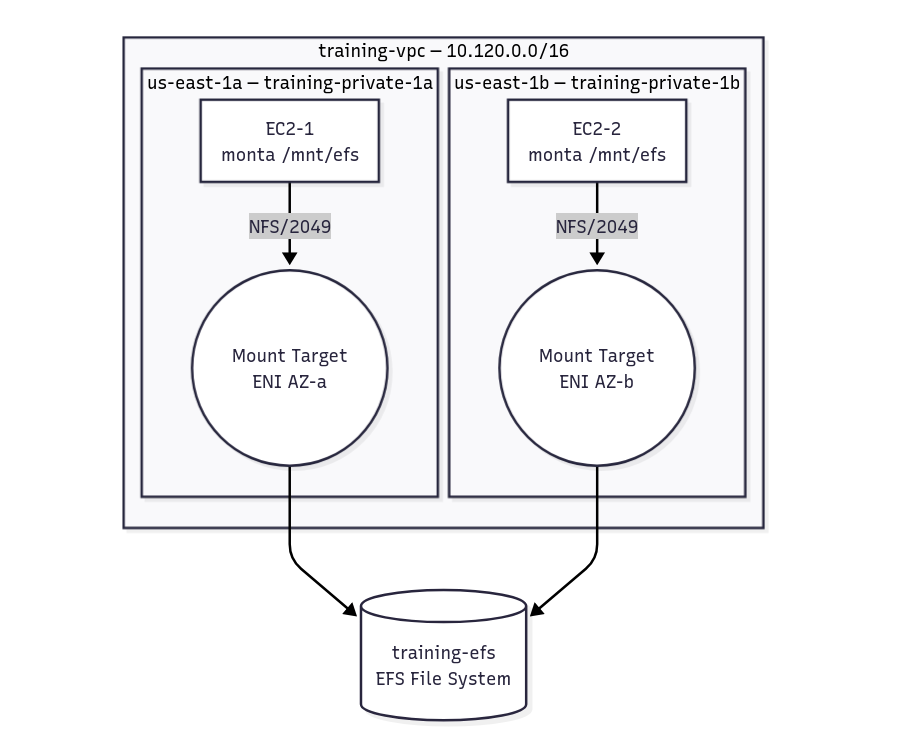
EFS es un Network File System (NFS) administrado. Tú no provisiones capacidad, no mantienes servidores. AWS lo gestiona. Lo montas en múltiples EC2 simultáneamente desde diferentes Availability Zones.
Pagas solo por lo que usas — no por capacidad reservada. Si tienes 100GB almacenados, pagas por 100GB. Si baja a 50GB, pagas por 50GB.
Es solo Linux. Para Windows usa FSx for Windows File Server.
Clases de almacenamiento
EFS tiene 4 clases de almacenamiento optimizadas por costo y frecuencia de acceso:
| Clase | Para qué | Costo | Casos de uso |
|---|---|---|---|
| Standard | Acceso frecuente | Mayor | Datos vivos, en uso constante |
| Standard-IA | Acceso infrecuente (días/semanas) | ~92% más barato | Archivos poco usados, datos históricos |
| Archive | Acceso casi nunca (retención/compliance) | El más barato | Backups antiguos, cumplimiento normativo |
| One Zone | Una sola AZ, acceso frecuente | Más barato que Standard | Dev/test (no production) |
Regla: Standard para empezar. Standard-IA si hay archivos olvidados. Archive si casi nunca los toca nadie. One Zone solo si tienes backup en otra parte.
EFS Lifecycle Management
Aquí está el poder: EFS mueve archivos automáticamente entre clases según cuánto tiempo hace que no se acceden. Tú defines las reglas, AWS las ejecuta.
| Transición | Se dispara por | Resultado |
|---|---|---|
| Move to IA | X días sin acceso | Archivo baja a Standard-IA (92% más barato) |
| Move to Archive | X días sin acceso | Archivo baja a Archive (máximo ahorro) |
| Move to Standard | Primer acceso | Archivo vuelve a Standard al instante |
Ejemplo: configuras "move to IA después de 30 días sin acceso". Un archivo que nadie toca en 30 días baja automáticamente a IA. El primer acceso lo devuelve a Standard al instante. Sin intervención manual.
Por qué "Move to Standard" importa: sin esta regla, un archivo que bajó a Archive se queda ahí aunque empieces a usarlo seguido otra vez — pagando latencia indefinidamente. Con esta regla, el primer acceso lo restaura automáticamente.
Modos de rendimiento
| Modo | Para qué | Casos de uso |
|---|---|---|
| General Purpose (default) | La mayoría de casos | Web servers, CMS, home directories |
| Max I/O | Máximo throughput | Miles de EC2, Big Data, media processing |
Recomendación: General Purpose siempre. Solo cambias a Max I/O si mides y compruebas que lo necesitas.
Modos de throughput
| Modo | Comportamiento | Recomendación |
|---|---|---|
| Bursting (default) | Throughput escala con el tamaño | Archivos pequeños o tráfico variable |
| Provisioned | Throughput fijo garantizado | Tráfico predecible y alto |
| Elastic | Escala automáticamente según carga | Recomendado para producción |
Conclusión: Usa Elastic. AWS ajusta automáticamente sin que hagas nada.
Construyendo tu EFS
Aquí el paso a paso. Vamos a montar un EFS compartido entre dos EC2 en diferentes AZ.
1. Crea el filesystem
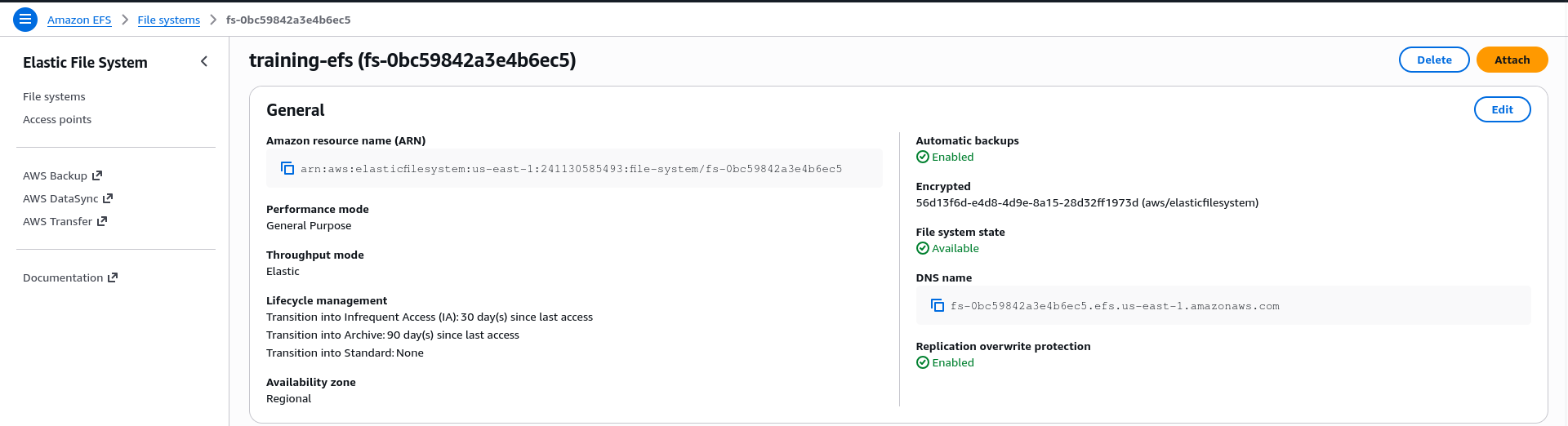
EFS → Create file system → Name: training-efs, VPC: training-vpc
Customization: Storage class Standard, Throughput Elastic, encriptación at-rest activada.
En File system policy, marca "Enforce in-transit encryption for all clients" — obliga TLS en tráfico NFS. Datos protegidos en tránsito. Sin esto, los datos van en texto plano por la red.
2. Security Group para NFS
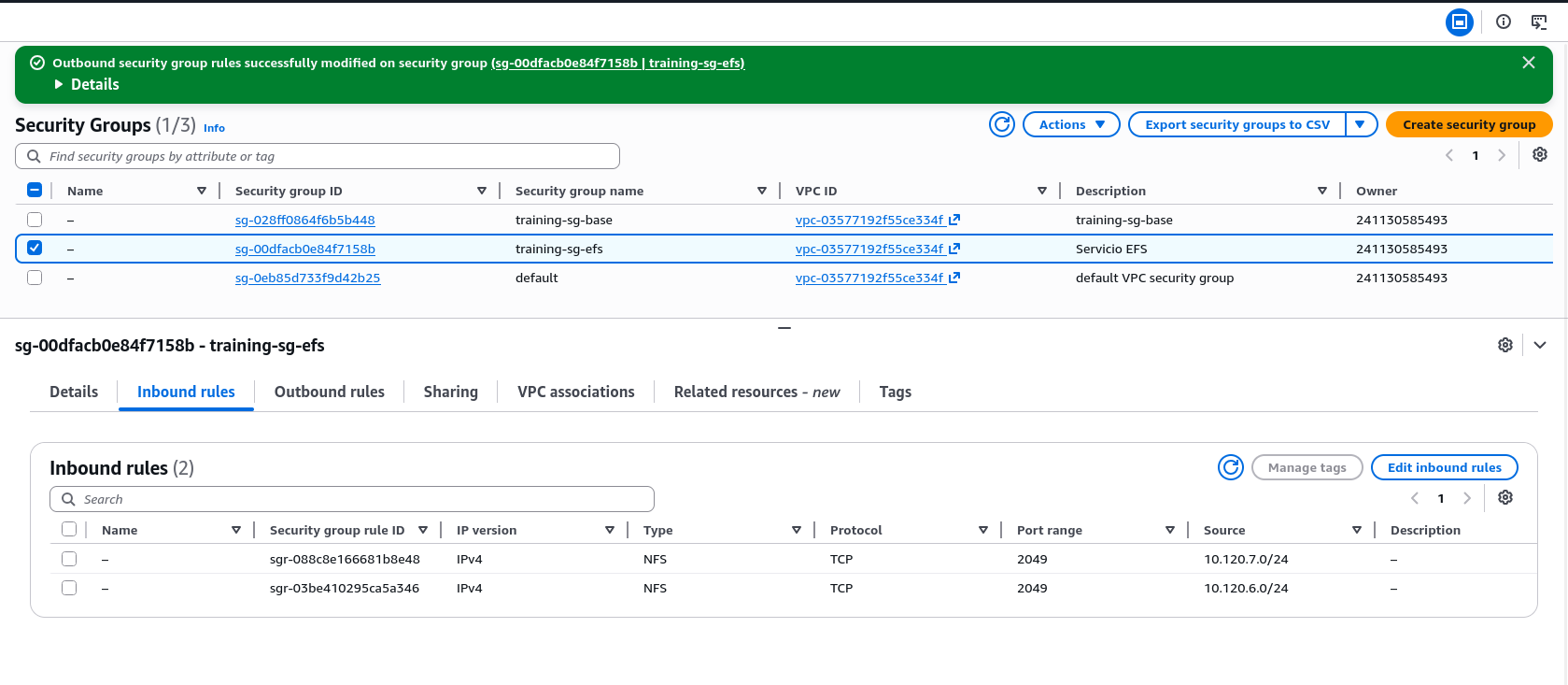
El mount target necesita recibir tráfico NFS en puerto 2049 desde tus EC2.
EC2 → Security Groups → Create security group. Name: training-sg-efs.
Inbound rule: NFS, puerto 2049, source: SG de tus EC2.
Vuelve a EFS → tu filesystem → Network → edita los mount targets → asigna training-sg-efs.
3. Lanza dos EC2 en AZ diferentes
AZ-a y AZ-b. Ambas con IAM Role AmazonSSMManagedInstanceCore para acceder vía SSM Session Manager. OS: Amazon Linux 2.
4. Monta el filesystem en ambas
Vía SSM en cada EC2:
sudo dnf install -y amazon-efs-utils
sudo mkdir -p /mnt/efs
sudo mount -t efs fs-XXXXXXXX:/ /mnt/efs
El mount helper maneja TLS automáticamente (porque activamos "Enforce in-transit encryption").
5. Verifica que funciona
En EC2-1, escribe:
echo "escrito desde EC2-1" | sudo tee /mnt/efs/prueba.txt
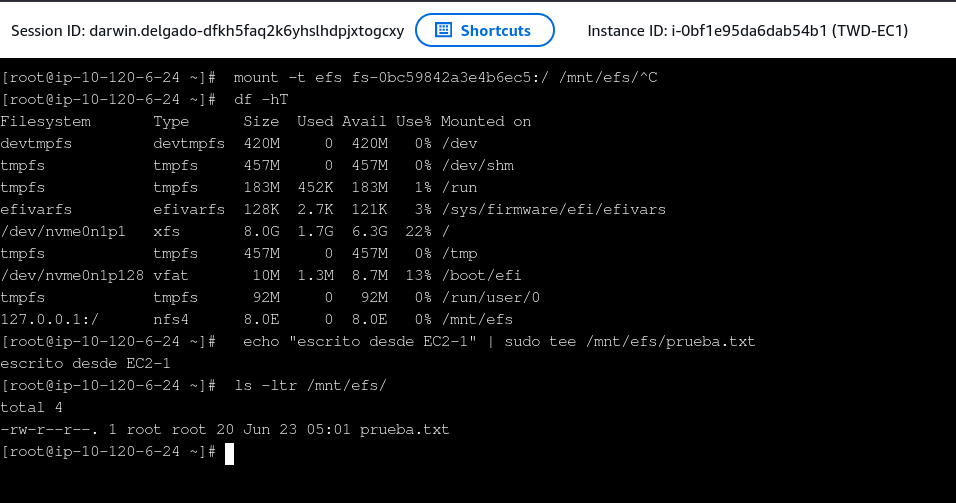
Nota el df -h: EFS aparece con 8.0E capacidad — es "elástico", crece con lo que uses. Pagas por GB/mes, no por capacidad reservada.
En EC2-2 (otra AZ), lee:
cat /mnt/efs/prueba.txt
# Resultado: escrito desde EC2-1
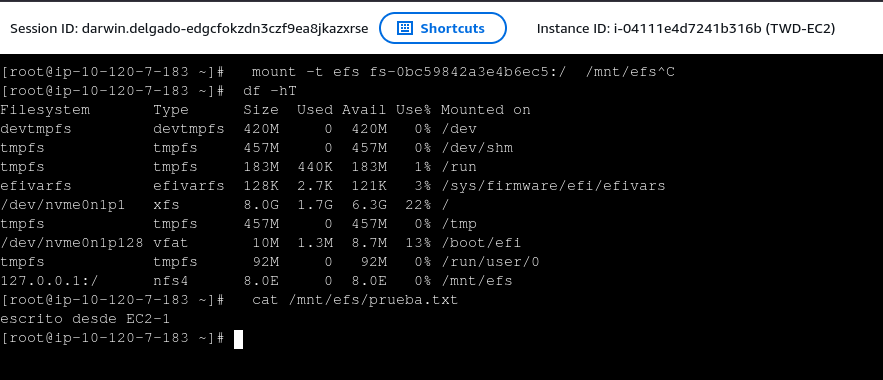
Mismo archivo desde diferentes AZ, en tiempo real. Eso es EFS. Multi-AZ automático.
6. Monta persistente (opcional)
Para que monte al reiniciar:
echo "fs-XXXXXXXX:/ /mnt/efs efs defaults,_netdev 0 0" | sudo tee -a /etc/fstab
Lo que debes tener en cuenta
- Múltiples EC2 necesitan datos compartidos en tiempo real → EFS es la respuesta
- EFS es Multi-AZ automático — datos se replican sin que hagas nada
- Lifecycle Management mueve archivos automáticamente — defines días, AWS ejecuta
- Elastic throughput — escala solo lo que necesitas, pagas por uso
- One Zone es barato pero riesgoso — si esa AZ cae, pierdes los datos
Lo que debes recordar
EFS es tu filesystem compartido para infraestructura en AWS. Múltiples máquinas, datos vivos, administrado completamente.
No para base de datos — para eso RDS o DynamoDB.
EFS es simple: compartir archivos entre EC2, Multi-AZ automático, sin replicación manual.